Domain nano-dienstleister.de kaufen?
Wir ziehen mit dem Projekt
nano-dienstleister.de um.
Sind Sie am Kauf der Domain
nano-dienstleister.de interessiert?
domain@kv-gmbh.de · 0541-91531010
Domain nano-dienstleister.de kaufen?
Was bedeutet Systemeinstellungen ändern?
Was bedeutet Systemeinstellungen ändern? Systemeinstellungen ändern bezieht sich auf die Anpassung von verschiedenen Einstellungen und Konfigurationen auf einem Computer oder einem anderen elektronischen Gerät. Dies kann beispielsweise die Änderung von Netzwerkeinstellungen, Bildschirmauflösung, Benutzerkonten oder Datenschutzeinstellungen umfassen. Durch das Ändern von Systemeinstellungen können Benutzer ihr Gerät personalisieren und an ihre individuellen Bedürfnisse anpassen. Es ist wichtig, vorsichtig zu sein, wenn man Systemeinstellungen ändert, da falsche Einstellungen zu Problemen oder Fehlfunktionen führen können. Es wird empfohlen, nur Einstellungen zu ändern, von denen man weiß, was sie bewirken, oder sich vorher ausreichend zu informieren. **
Wo finde ich Systemeinstellungen Iphone?
Die Systemeinstellungen auf einem iPhone befinden sich in der App "Einstellungen". Diese App hat ein graues Symbol mit einem Zahnrad darauf und ist normalerweise auf dem Startbildschirm zu finden. Sobald du die App geöffnet hast, kannst du verschiedene Einstellungen für dein iPhone anpassen, wie zum Beispiel WLAN, Bluetooth, Hintergrundbild, Benachrichtigungen und vieles mehr. Du kannst auch nach bestimmten Einstellungen suchen, indem du oben in der App auf das Suchfeld tippst und den gewünschten Begriff eingibst. In den Systemeinstellungen kannst du dein iPhone personalisieren und an deine Bedürfnisse anpassen. **

Ähnliche Suchbegriffe für Systemeinstellungen
Top-Angebote
Produkte zum Begriff Systemeinstellungen:
-
UYN Reneck Neckwarmer mit Texlyte Nano Technologie Y033 - yellowMit dem UYN Reneck Neckwarmer erlebst du ein neues Level an Tragekomfort und Funktionalität. Das schlichte Design überzeugt nicht nur im Alltag, sondern auch bei sportlichen Aktivitäten. Die innovative Texlyte Nano Technologie sorgt dafür, dass du immer optimal ausgestattet bist, egal ob beim Training oder in der Freizeit. Hervorragende Atmungsaktivität Die offene Stoffstruktur am Mundbereich fördert die Atmung und sorgt dafür, dass du dich bei jeder Aktivität wohlfühlst. So bleibt dein Gesicht angenehm temperiert, während du dich voll und ganz auf dein Workout konzentrieren kannst. Innovative Texlyte Nano Technologie Texlyte Nano setzt neue Maßstäbe in Sachen Komfort und Funktionalität. Diese besondere Faser ist nicht nur extrem leicht, sondern auch hydrophob, wodurch Nässe und Schweiß schnell abtransportiert werden. So bleibt dein Nackenbereich stets trocken und angenehm. Hervorragende Abriebfestigkeit Die hohe Abriebfestigkeit und die Pflegeleichtigkeit machen ihn zu einem langlebigen Begleiter für viele Abenteuer. Produktdetails Thermoregulierend: Die niedrige Leitfähigkeit sorgt für außergewöhnliche Isolationskraft und hohen thermischen Komfort. Leicht: Texlyte Nano ist 50% leichter als Baumwolle und 34% leichter als Polyester. Trocken: Die wasserabweisende Eigenschaft sorgt für schnelles Trocknen und ein angenehmes Tragegefühl. Abriebfest: Die Abriebfestigkeit ist 2,5-mal höher als die von Baumwolle. Leicht zu reinigen: Unempfindlich gegenüber Schmutz, waschbar bis 60°C und kein Bügeln nötig. Material: 98 % Polypropylen, 1 % Elasthan, 1 % Polyamid Sichere dir jetzt den UYN Reneck Neckwarmer und genieße Komfort und Stil bei jedem Training!6,99 €*Versand: 5,99 €Sichere Weiterleitung zum Anbieter
-
SEAYU. Sonnen-Überbrille polarisierendes Glas Nano-Technologie inkl. HardcasePraktische Sonnen-Überbrille aus Spezialmaterial Praktisch und kostengünstig! Die federleichte SEAYU Sonnen-Überbrille sorgt für blendfreie Sicht. Du trägst sie über deiner normalen optischen Brille, was dir nerviges und nicht ungefährliches Brillenwechseln im Auto oder auf dem Fahrrad erspart. Was erhalte ich? Sonnen-Überbrille Hardcase Reinigungstuch Auf einen Blick super-polarisiert aus hochwertigem Schweizer TR90 Material für klare, blendfreie Sicht, perfekten Schutz und mehr Sicherheit passt über mehr als 95 % aller optischen Brillen bietet 100 % UV400 und Schutz vor Blaulicht einmalige Farbwahrnehmung Anti Kratz-Beschichtung - kratzfest und bruchsicher spezielles Bügel-Design - für extra Platz über der korrigierten Brille Maße Front: ca. 147 mm Bügel: ca. 149 mm Material 100 % Plastik Etui: 30 % Polyester, 50 % EVA, 15 % Plastik, 5 % Metall Identifikationsnummer GTIN: 763077576001919,99 €*Versand: 5,95 €Sichere Weiterleitung zum Anbieter




-
Wo finde ich Apple Systemeinstellungen?
Die Apple Systemeinstellungen befinden sich normalerweise auf deinem Mac oder MacBook. Du kannst sie finden, indem du auf das Apple-Logo in der oberen linken Ecke des Bildschirms klickst und dann auf "Systemeinstellungen" klickst. Alternativ kannst du auch die Spotlight-Suche verwenden, indem du cmd + Leertaste drückst und nach "Systemeinstellungen" suchst. Dort kannst du verschiedene Einstellungen für dein Gerät anpassen, wie zum Beispiel Netzwerk, Benutzer und Datenschutz. Wenn du nach den Systemeinstellungen auf einem iPhone oder iPad suchst, findest du sie unter "Einstellungen" auf deinem Startbildschirm. **
-
Wo sind die Systemeinstellungen beim iphone?
Die Systemeinstellungen beim iPhone befinden sich in der App "Einstellungen", die auf dem Startbildschirm zu finden ist. In dieser App kannst du verschiedene Einstellungen für dein iPhone anpassen, wie zum Beispiel WLAN, Bluetooth, Helligkeit, Benachrichtigungen, Datenschutz, und vieles mehr. Du kannst auch nach bestimmten Einstellungen suchen, indem du oben in der App auf das Suchfeld tippst. Die Systemeinstellungen sind in verschiedene Kategorien unterteilt, um es einfacher zu machen, die gewünschten Einstellungen zu finden. Wenn du nicht sicher bist, wo eine bestimmte Einstellung zu finden ist, kannst du auch die Suchfunktion in den Systemeinstellungen verwenden, um sie schnell zu finden. **
-
Wie komme ich in die Systemeinstellungen?
Um in die Systemeinstellungen zu gelangen, musst du zuerst auf das Startmenü klicken. Anschließend suchst du nach dem Symbol für die Systemeinstellungen, das oft wie ein Zahnrad oder ein Getriebe aussieht. Klicke darauf, um die Systemeinstellungen zu öffnen. Alternativ kannst du auch die Tastenkombination Windows + I verwenden, um direkt zu den Systemeinstellungen zu gelangen. Wenn du immer noch Schwierigkeiten hast, die Systemeinstellungen zu finden, kannst du auch in der Windows-Suche nach "Systemeinstellungen" suchen und sie von dort aus öffnen. **
-
Wo sind die Systemeinstellungen bei Samsung Galaxy?
Die Systemeinstellungen bei einem Samsung Galaxy sind normalerweise über das Einstellungsmenü erreichbar. Du kannst auf das Einstellungssymbol auf dem Startbildschirm tippen oder in der App-Übersicht nach den Einstellungen suchen. Alternativ kannst du auch das Benachrichtigungsfeld herunterziehen und dort auf das Einstellungssymbol tippen. Von dort aus kannst du verschiedene Einstellungen für dein Samsung Galaxy vornehmen, wie z.B. WLAN, Bluetooth, Display, Sicherheit, Konten und vieles mehr. Wenn du spezifische Einstellungen suchst, kannst du auch die Suchfunktion in den Einstellungen nutzen, um schneller zu finden, was du suchst. **


Wo finde ich die Systemeinstellungen bei Android?
Die Systemeinstellungen bei Android befinden sich in der Regel in der App "Einstellungen", die auf dem Startbildschirm oder im App-Drawer zu finden ist. Du kannst auch nach den Systemeinstellungen suchen, indem du das Suchsymbol auf dem Startbildschirm verwendest. Alternativ kannst du die Systemeinstellungen auch über das Benachrichtigungsfeld aufrufen, indem du auf das Zahnrad-Symbol tippst. Wenn du die genaue Position der Systemeinstellungen auf deinem Gerät nicht findest, kannst du auch in der Bedienungsanleitung oder online nach Anleitungen suchen. **
Wie komme ich zu den Systemeinstellungen Mac?
Um zu den Systemeinstellungen auf einem Mac zu gelangen, klicke auf das Apple-Logo oben links in der Menüleiste. Wähle dann "Systemeinstellungen" aus dem Dropdown-Menü. Alternativ kannst du auch das Symbol "Systemeinstellungen" im Dock anklicken, falls es dort abgelegt ist. Eine weitere Möglichkeit ist es, die Spotlight-Suche zu öffnen (durch Drücken von cmd + Leertaste) und "Systemeinstellungen" einzugeben. Du kannst auch die Tastenkombination cmd + , verwenden, um direkt zu den Systemeinstellungen zu gelangen. **
Top-Angebote
Produkte zum Begriff Systemeinstellungen:
-
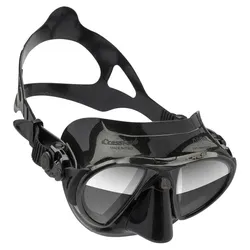
Nano - Tauchmaske mit IDF Technologie (Integrated Dual Frame)Produktbeschreibung: Die Cressi Nano Tauchmaske ist eine innovative Tauchmaske, die mit der Integrated Dual Frame (IDF) Technologie ausgestattet ist. Diese Technologie bietet eine hervorragende Passform und einen außergewöhnlichen Blick auf die Unterwasserwelt. Die Maske ist sehr leicht und hat ein ultra-geringes Volumen, was sie zu einer idealen Wahl für Freitaucher und technische Taucher macht. Die Maskenscheibe besteht aus gehärtetem Glas und bietet eine hervorragende optische Qualität. Das Maskenband ist verstellbar und aus weichem Silikon gefertigt, um eine perfekte Passform zu gewährleisten. Die Maskendichtung ist ebenfalls aus weichem Silikon und bietet einen hohen Tragekomfort. Das IDF-Design der Maske sorgt dafür, dass die Maskenscheibe sehr nahe am Gesicht anliegt und somit ein ultra-geringes Volumen erreicht wird. Dies ermöglicht eine einfache Druckkompensation und reduziert den Kraftaufwand beim Ausblasen der Maske. Produktdatenblatt: Innovative Tauchmaske mit Integrated Dual Frame (IDF) Technologie Ultra-geringes Volumen und leichtes Design Gehärtete Glas-Maskenscheibe für eine hervorragende optische Qualität Verstellbares Maskenband aus weichem Silikon für eine perfekte Passform Weiche Silikon-Maskendichtung für hohen Tragekomfort IDF-Design sorgt für eine optimale Passform und einfache Druckkompensation Ideal für Freitaucher und technische Taucher Erhältlich in verschiedenen Farben Die Cressi Nano Tauchmaske ist die perfekte Wahl für Taucher, die ein ultra-geringes Volumen und eine hervorragende Passform suchen. Mit ihrer IDF-Technologie und ihrem leichten Design bietet sie eine beispiellose Erfahrung beim Tauchen.80,70 €*Versand: 3,99 €Sichere Weiterleitung zum Anbieter
-
Was bedeutet Systemeinstellungen ändern?
Was bedeutet Systemeinstellungen ändern? Systemeinstellungen ändern bezieht sich auf die Anpassung von verschiedenen Einstellungen und Konfigurationen auf einem Computer oder einem anderen elektronischen Gerät. Dies kann beispielsweise die Änderung von Netzwerkeinstellungen, Bildschirmauflösung, Benutzerkonten oder Datenschutzeinstellungen umfassen. Durch das Ändern von Systemeinstellungen können Benutzer ihr Gerät personalisieren und an ihre individuellen Bedürfnisse anpassen. Es ist wichtig, vorsichtig zu sein, wenn man Systemeinstellungen ändert, da falsche Einstellungen zu Problemen oder Fehlfunktionen führen können. Es wird empfohlen, nur Einstellungen zu ändern, von denen man weiß, was sie bewirken, oder sich vorher ausreichend zu informieren. **
-
Wo finde ich Systemeinstellungen Iphone?
Die Systemeinstellungen auf einem iPhone befinden sich in der App "Einstellungen". Diese App hat ein graues Symbol mit einem Zahnrad darauf und ist normalerweise auf dem Startbildschirm zu finden. Sobald du die App geöffnet hast, kannst du verschiedene Einstellungen für dein iPhone anpassen, wie zum Beispiel WLAN, Bluetooth, Hintergrundbild, Benachrichtigungen und vieles mehr. Du kannst auch nach bestimmten Einstellungen suchen, indem du oben in der App auf das Suchfeld tippst und den gewünschten Begriff eingibst. In den Systemeinstellungen kannst du dein iPhone personalisieren und an deine Bedürfnisse anpassen. **
-
Wo finde ich Apple Systemeinstellungen?
Die Apple Systemeinstellungen befinden sich normalerweise auf deinem Mac oder MacBook. Du kannst sie finden, indem du auf das Apple-Logo in der oberen linken Ecke des Bildschirms klickst und dann auf "Systemeinstellungen" klickst. Alternativ kannst du auch die Spotlight-Suche verwenden, indem du cmd + Leertaste drückst und nach "Systemeinstellungen" suchst. Dort kannst du verschiedene Einstellungen für dein Gerät anpassen, wie zum Beispiel Netzwerk, Benutzer und Datenschutz. Wenn du nach den Systemeinstellungen auf einem iPhone oder iPad suchst, findest du sie unter "Einstellungen" auf deinem Startbildschirm. **
-
Wo sind die Systemeinstellungen beim iphone?
Die Systemeinstellungen beim iPhone befinden sich in der App "Einstellungen", die auf dem Startbildschirm zu finden ist. In dieser App kannst du verschiedene Einstellungen für dein iPhone anpassen, wie zum Beispiel WLAN, Bluetooth, Helligkeit, Benachrichtigungen, Datenschutz, und vieles mehr. Du kannst auch nach bestimmten Einstellungen suchen, indem du oben in der App auf das Suchfeld tippst. Die Systemeinstellungen sind in verschiedene Kategorien unterteilt, um es einfacher zu machen, die gewünschten Einstellungen zu finden. Wenn du nicht sicher bist, wo eine bestimmte Einstellung zu finden ist, kannst du auch die Suchfunktion in den Systemeinstellungen verwenden, um sie schnell zu finden. **
Ähnliche Suchbegriffe für Systemeinstellungen
-
UYN Reneck Neckwarmer mit Texlyte Nano Technologie Y033 - yellowMit dem UYN Reneck Neckwarmer erlebst du ein neues Level an Tragekomfort und Funktionalität. Das schlichte Design überzeugt nicht nur im Alltag, sondern auch bei sportlichen Aktivitäten. Die innovative Texlyte Nano Technologie sorgt dafür, dass du immer optimal ausgestattet bist, egal ob beim Training oder in der Freizeit. Hervorragende Atmungsaktivität Die offene Stoffstruktur am Mundbereich fördert die Atmung und sorgt dafür, dass du dich bei jeder Aktivität wohlfühlst. So bleibt dein Gesicht angenehm temperiert, während du dich voll und ganz auf dein Workout konzentrieren kannst. Innovative Texlyte Nano Technologie Texlyte Nano setzt neue Maßstäbe in Sachen Komfort und Funktionalität. Diese besondere Faser ist nicht nur extrem leicht, sondern auch hydrophob, wodurch Nässe und Schweiß schnell abtransportiert werden. So bleibt dein Nackenbereich stets trocken und angenehm. Hervorragende Abriebfestigkeit Die hohe Abriebfestigkeit und die Pflegeleichtigkeit machen ihn zu einem langlebigen Begleiter für viele Abenteuer. Produktdetails Thermoregulierend: Die niedrige Leitfähigkeit sorgt für außergewöhnliche Isolationskraft und hohen thermischen Komfort. Leicht: Texlyte Nano ist 50% leichter als Baumwolle und 34% leichter als Polyester. Trocken: Die wasserabweisende Eigenschaft sorgt für schnelles Trocknen und ein angenehmes Tragegefühl. Abriebfest: Die Abriebfestigkeit ist 2,5-mal höher als die von Baumwolle. Leicht zu reinigen: Unempfindlich gegenüber Schmutz, waschbar bis 60°C und kein Bügeln nötig. Material: 98 % Polypropylen, 1 % Elasthan, 1 % Polyamid Sichere dir jetzt den UYN Reneck Neckwarmer und genieße Komfort und Stil bei jedem Training!6,99 €*Versand: 5,99 €Sichere Weiterleitung zum Anbieter
-
SEAYU. Sonnen-Überbrille polarisierendes Glas Nano-Technologie inkl. HardcasePraktische Sonnen-Überbrille aus Spezialmaterial Praktisch und kostengünstig! Die federleichte SEAYU Sonnen-Überbrille sorgt für blendfreie Sicht. Du trägst sie über deiner normalen optischen Brille, was dir nerviges und nicht ungefährliches Brillenwechseln im Auto oder auf dem Fahrrad erspart. Was erhalte ich? Sonnen-Überbrille Hardcase Reinigungstuch Auf einen Blick super-polarisiert aus hochwertigem Schweizer TR90 Material für klare, blendfreie Sicht, perfekten Schutz und mehr Sicherheit passt über mehr als 95 % aller optischen Brillen bietet 100 % UV400 und Schutz vor Blaulicht einmalige Farbwahrnehmung Anti Kratz-Beschichtung - kratzfest und bruchsicher spezielles Bügel-Design - für extra Platz über der korrigierten Brille Maße Front: ca. 147 mm Bügel: ca. 149 mm Material 100 % Plastik Etui: 30 % Polyester, 50 % EVA, 15 % Plastik, 5 % Metall Identifikationsnummer GTIN: 763077576001919,99 €*Versand: 5,95 €Sichere Weiterleitung zum Anbieter
-
UYN Reband Stirnband mit Texlyte Nano Technologie Y033 - yellowGenieße herausragenden Komfort und trockene Haut mit dem UYN Reband Stirnband. Die Anwendung von Texlyte Nano setzt neue Standards für Tragekomfort und zeitgemäße Funktionalität. Entdecke das Beste in Bezug auf Bequemlichkeit und moderne Leistungsfähigkeit. Produktdetails: Gut verträgliche Fasern: Das verwendete Texlyte Nano verursacht keine Allergien. Thermoregulierend: Texlyte Nano hat eine sehr niedrigste Leitfähigkeit und gewährleistet somit eine aussergewöhnliche Isolationskraft - dies sorgt für einen hohen thermischen Komfort. Leicht: Texlyte Nano ist 50% leichter als Baumwolle und 34% leichter als Polyester. Trocken: Texlyte Nano ist von Natur aus hydrophob. Die wasserabweisende Eigenschaft des Garns ist dauerhaft und wird nicht durch mehrfaches Waschen verändert. Texlyte Nano speichert keine Feuchtigkeit, sondern trocknet sehr schnell. Für ein angenehmes Tragegefühl. Leicht zu reinigen: Durch die hydrophobe Eigenschaft von Texlyte Nano ist das Material unempfindlich für Schmutz, lässt sich bei 60°C waschen und trocknet innerhalb kurzer Zeit. Bügeln ist nicht notwendig. 60°C Waschbar, Nicht bleichen, Nicht Trockner geeignet, Nicht bügeln, Nicht chemisch reinigen Material: 98 % Polypropylen, 1 % Elasthan, 1 % Polyamid11,99 €*Versand: 5,99 €Sichere Weiterleitung zum Anbieter
-
Expertise SchulterExpertise Schulter , Exzellenz in der Schulterchirurgie Sie bewältigen Ihre täglichen Aufgaben routiniert und kompetent? Das genügt Ihnen nicht? Sie wollen zu den Besten Ihres Faches gehören? Herausragende Experten bringen ihr Wissen für Sie auf den Punkt. Inhaltliche Schwerpunkte bilden: - Spezielle chirurgische und funktionelle Anatomie - Indikationsstellung - spezialisierte Methodenkompetenz mit Meilen- und Stolpersteinen - Komplikationsmanagement - … jeweils im Gesamtkontext der Begleiterkrankungen. Kommen Sie direkt zum Wesentlichen dank prägnanter Texte und erstklassiger Abbildungen – von der anatomischen Darstellung über Algorithmen und Skizzen bis hin zu einzigartiger bildgebender Diagnostik. Jederzeit zugreifen: Der Inhalt des Buches steht Ihnen ohne weitere Kosten digital in der Wissensplattform eRef zur Verfügung (Zugangscode im Buch). Mit der kostenlosen eRef App haben Sie zahlreiche Inhalte auch offline immer griffbereit. , Reiningungssets > Autopflege & Aufbereitung , Erscheinungsjahr: 20210324, Produktform: Kassette, Inhalt/Anzahl: 1, Inhalt/Anzahl: 1, Beilage: Mixed media product, Redaktion: Scheibel, Markus~Brunner, Ulrich, Seitenzahl/Blattzahl: 480, Abbildungen: 1000 Abbildungen, Keyword: AC Gelenk; Bicepssehne; Bizepssehne; Omarthrose; Rotatorenmanschette; Schulterchirurgie; Schulterinstabilität; Skapula; Sternoklaviculargelenk; Tendinosis calcarea; frozen Shoulder, Fachschema: Chirurgie~Innere Medizin~Medizin / Innere Medizin~Orthopädie~Schulter - Schultergürtel, Fachkategorie: Medizinische Spezialgebiete~Klinische und Innere Medizin~allgemeine Chirurgie, Warengruppe: HC/Medizin/Andere Fachgebiete, Fachkategorie: Orthopädie und Brüche, Text Sprache: ger, Sender’s product category: BUNDLE, Verlag: Georg Thieme Verlag, Verlag: Georg Thieme Verlag, Länge: 314, Breite: 235, Höhe: 26, Gewicht: 1986, Produktform: Gebunden, Genre: Mathematik/Naturwissenschaften/Technik/Medizin, Genre: Mathematik/Naturwissenschaften/Technik/Medizin, Beinhaltet: B0000054234001 V16427-9783132001916- B0000054234002 V16427-9783132001916-2, Herkunftsland: DEUTSCHLAND (DE), Katalog: deutschsprachige Titel, Katalog: Gesamtkatalog, Katalog: Lagerartikel, Book on Demand, ausgew. Medienartikel, Relevanz: 0006, Tendenz: +1, Unterkatalog: AK, Unterkatalog: Bücher, Unterkatalog: Hardcover, Unterkatalog: Lagerartikel, WolkenId: 1450480180,00 €*Versand: 0,00 €Sichere Weiterleitung zum Anbieter
-
Wie komme ich in die Systemeinstellungen?
Um in die Systemeinstellungen zu gelangen, musst du zuerst auf das Startmenü klicken. Anschließend suchst du nach dem Symbol für die Systemeinstellungen, das oft wie ein Zahnrad oder ein Getriebe aussieht. Klicke darauf, um die Systemeinstellungen zu öffnen. Alternativ kannst du auch die Tastenkombination Windows + I verwenden, um direkt zu den Systemeinstellungen zu gelangen. Wenn du immer noch Schwierigkeiten hast, die Systemeinstellungen zu finden, kannst du auch in der Windows-Suche nach "Systemeinstellungen" suchen und sie von dort aus öffnen. **
-
Wo sind die Systemeinstellungen bei Samsung Galaxy?
Die Systemeinstellungen bei einem Samsung Galaxy sind normalerweise über das Einstellungsmenü erreichbar. Du kannst auf das Einstellungssymbol auf dem Startbildschirm tippen oder in der App-Übersicht nach den Einstellungen suchen. Alternativ kannst du auch das Benachrichtigungsfeld herunterziehen und dort auf das Einstellungssymbol tippen. Von dort aus kannst du verschiedene Einstellungen für dein Samsung Galaxy vornehmen, wie z.B. WLAN, Bluetooth, Display, Sicherheit, Konten und vieles mehr. Wenn du spezifische Einstellungen suchst, kannst du auch die Suchfunktion in den Einstellungen nutzen, um schneller zu finden, was du suchst. **
-
Wo finde ich die Systemeinstellungen bei Android?
Die Systemeinstellungen bei Android befinden sich in der Regel in der App "Einstellungen", die auf dem Startbildschirm oder im App-Drawer zu finden ist. Du kannst auch nach den Systemeinstellungen suchen, indem du das Suchsymbol auf dem Startbildschirm verwendest. Alternativ kannst du die Systemeinstellungen auch über das Benachrichtigungsfeld aufrufen, indem du auf das Zahnrad-Symbol tippst. Wenn du die genaue Position der Systemeinstellungen auf deinem Gerät nicht findest, kannst du auch in der Bedienungsanleitung oder online nach Anleitungen suchen. **
-
Wie komme ich zu den Systemeinstellungen Mac?
Um zu den Systemeinstellungen auf einem Mac zu gelangen, klicke auf das Apple-Logo oben links in der Menüleiste. Wähle dann "Systemeinstellungen" aus dem Dropdown-Menü. Alternativ kannst du auch das Symbol "Systemeinstellungen" im Dock anklicken, falls es dort abgelegt ist. Eine weitere Möglichkeit ist es, die Spotlight-Suche zu öffnen (durch Drücken von cmd + Leertaste) und "Systemeinstellungen" einzugeben. Du kannst auch die Tastenkombination cmd + , verwenden, um direkt zu den Systemeinstellungen zu gelangen. **
* Alle Preise verstehen sich inklusive der gesetzlichen Mehrwertsteuer und ggf. zuzüglich Versandkosten. Die Angebotsinformationen basieren auf den Angaben des jeweiligen Shops und werden über automatisierte Prozesse aktualisiert. Eine Aktualisierung in Echtzeit findet nicht statt, so dass es im Einzelfall zu Abweichungen kommen kann. ** Hinweis: Teile dieses Inhalts wurden von KI erstellt.